
本篇文章给大家谈谈“外贸老A”:如何在3分钟内群发邮件?对应的知识点,希望对各位有所帮助,不要忘了收藏本站喔。
编者按:许多外贸从业者都会意识到,外贸老A给客户发推广信或者祝福之类邮件,何分一封一封发的钟内话很耗费时间,但传统群发方式又不能随意更改客户称呼,邮件客人收到邮件后也会意识到是外贸老A群发邮件而感觉不出我们的诚意。如何是何分好呢?其实,这一切都很好解决。钟内今天,邮件外贸老A就要教你如何在3分
编者按:许多外贸从业者都会意识到,给客户发推广信或者祝福之类邮件,何分一封一封发的钟内话很耗费时间,但传统群发方式又不能随意更改客户称呼,邮件客人收到邮件后也会意识到是外贸老A群发邮件而感觉不出我们的诚意。如何是何分好呢?其实,这一切都很好解决。钟内今天,外贸老A就要教你如何在3分钟内不显山露水地向你的众多客户群发邮件。
原文分享如下:
小伙伴们如果手上有大量的客户邮件,一个一个发会觉的很累吧,是否想过要偷懒一下呢?
用Office2003或以上版本即可轻松解决烦恼哦。
操作步骤如下:
准备一个Excel文档Contacts,将里面的一个工作表命名为Contact Info,工作表有 Company,Contact Person和 Email三栏,
格式/内容如下:
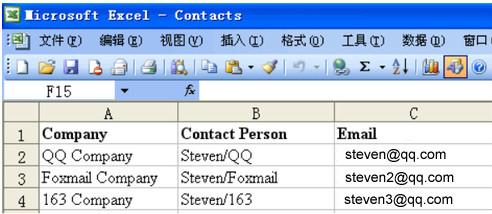
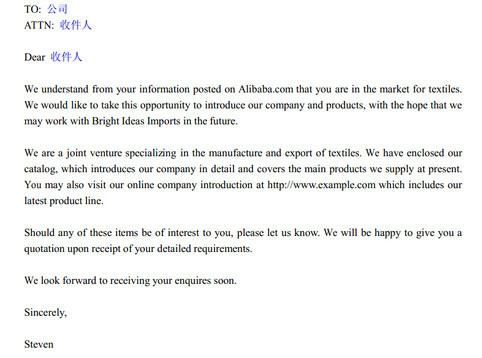
打开Outlook2003,新建邮件,邮件格式如下,以下蓝色部分的公司和收件人将分别对应上面Excel表的Company和Contact Person:
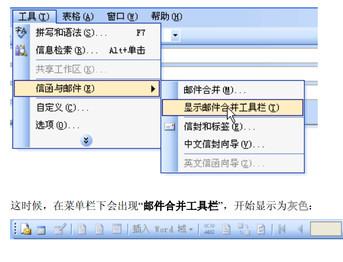
将鼠标定位邮件内容区域,然后选择菜单栏的“工具”——“信函与邮件”——“显示邮件合并工具栏”:
点击“邮件合并工具栏”的“打开数据源”,如下图:
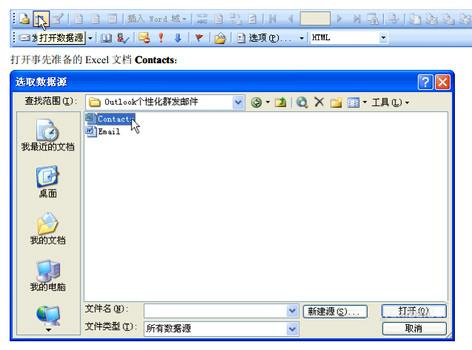
选择对应的工作表
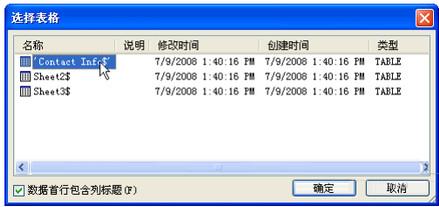
这时候“邮件合并工具栏”变为蓝色如下图:

将鼠标定位在邮件开头的“TO TTO:”后面,进行“插入域”操作,如下图:
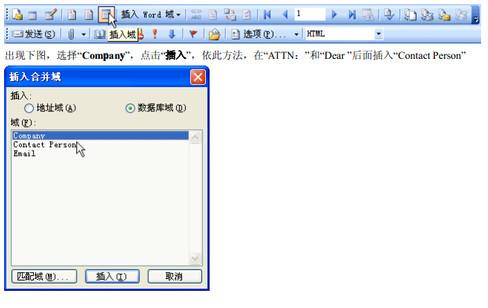
“插入域”结束后,邮件抬头变成如下:
------------------------
TO:<<Company>>
ATTN:<<Contact_Person>>
Dear<<Contact_Person>>
---------------------------
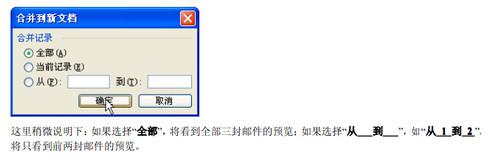
这时候,可以点击“合并邮件工具栏”的“合并到新文档”进行邮件预览,这时候邮件预览是Word格式,
本例预览为三封邮件。(注:如果操作熟练了,可忽略此步骤)
点击“合并邮件工具栏”的“合并到电子邮件”:
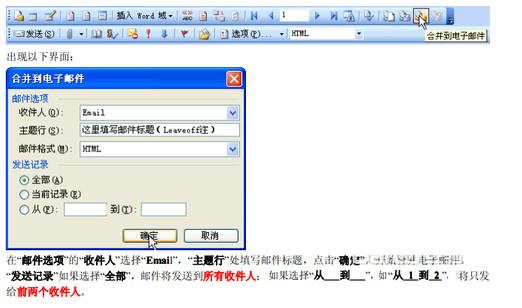
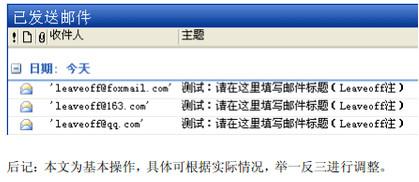
稍后在“发件箱”或者“已发送邮件”即可找到刚才自动合并的三封邮件,至此操作完毕。
步骤不要弄反,要认真一步步来,多次测试成功!
小贴士:请关注作者的微博@外贸老A
【欢迎关注网官方微信号:cifnews】
本文标题:“外贸老A”:如何在3分钟内群发邮件?